글

라벨이 Flutter인 게시물 표시

Flutter 외부 패키지 설치

이미지
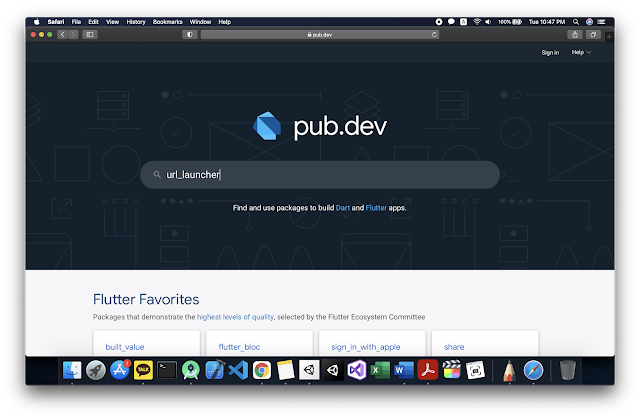
Flutter의 장점이라 한다면 자신이 직접 Native 코드를 작성할 필요 없이 이미 만들어진 패키지를 설치해서 그대로 쓰면 된다는 것입니다. 이미 아시는 분들에겐 매우 쉬운, Flutter에서의 패키지 설치 방법을 알려드릴까 합니다. 1) pubspec.yaml 파일로 이동 2) pub.dev 홈페이지에서 원하는 패키지 찾기 3) pubspec.yaml의 dependencies 안에 원하는 패키지와 버전을 입력 (예: 'url_launcher: ^5.7.10', 버전들은 pub.dev 안에 자세히 나와 있습니다.) 4) flutter pub get 실행 (Android Studio를 사용하시는 분은 상단의 Pub get을 입력하시면 됩니다.) 4-1) iOS의 경우 cd ios를 한 뒤 pod install 명령어를 터미널에 입력 5) 설치한 패키지의 dart 파일을 import해준 뒤 pub.dev 안 가이드라인대로 코드 작성 (Android Studio의 경우, 아래 그림처럼 'Pubspec has been edited'라는 막대 바가 뜨는 경우가 있는데, 바로 Get dependencies를 누르면 정상적으로 동작합니다) 한꺼번에 패키지를 설치할 때는 그냥 여러 패키지를 엔터로 구분하여 작성하여 위 과정을 한 번만 진행해주시면 됩니다.

Flutter 화면 전환법

일단, 이 글에서는 제가 자주 쓰는 화면 전환법들만 다뤘음을 밝히며, 더 자세한 사항을 알아보고 싶으신 분들은 아래 공식 문서나 다른 문서들을 참고하시는 것이 더 좋을 것입니다. https://api.flutter.dev/flutter/widgets/Navigator-class.html 아래는 기본적인 화면을 구성하는 코드입니다. class MyApp extends StatelessWidget { // This widget is the root of your application. @override Widget build (BuildContext context) { return MaterialApp ( /// home: MyHomePage (title: '카트라이더 전적 검색 17%' ) , ) ; } } class MyHomePage extends StatefulWidget { MyHomePage({Key key , this . title }) : super (key: key) ; final String title ; static void restartApp (BuildContext context) { context.findAncestorStateOfType<_MyHomePageState>().restartApp() ; } @override _MyHomePageState createState () => _MyHomePageState () ; } class _MyHomePageState extends State<MyHomePage> { /// } 그리고 함수를 하나 만들어서 그 안에 다른 화면으로 이동하기 위해 아래와 같은 형식으로 코드를 입력해줍니다. Navigator. push ( context , MaterialPageRoute (builder: (context) => DetailApp (id: get. accessId ,...